方法、场景与最佳实践
在现代计算环境中,虚拟化技术已成为提升资源利用率、隔离工作负载的重要手段,无论是开发人员需要复现生产环境,还是企业希望部署测试系统,将文件从物理主机迁移到虚拟机(VM)都是一项常见操作,本文将系统介绍文件迁移的多种方法、适用场景、操作步骤及注意事项,帮助用户高效、安全地完成文件传输任务。

文件迁移的核心需求与场景
将文件迁移到虚拟机的需求源于多样化的实际场景,开发人员需将本地代码库复制到虚拟机进行调试,运维团队需将配置文件部署到测试环境,或普通用户希望将个人数据迁移到虚拟机以隔离风险,不同场景对迁移方法的选择、传输速度及安全性要求各异,大文件批量传输需优先考虑效率,而敏感数据则需关注加密与权限控制,理解具体需求是选择合适迁移策略的前提。
常见迁移方法及适用性
根据虚拟化平台(如 VMware、VirtualBox、Hyper-V 等)和操作系统(Windows/Linux)的不同,文件迁移方法可分为以下几类,每种方法均有其优缺点和适用范围。
共享文件夹(适用于桌面虚拟化平台)
共享文件夹是虚拟化平台提供的便捷功能,允许主机与虚拟机直接访问同一物理目录,以 VMware Workstation 为例,用户可通过“虚拟机设置”中的“选项”->“共享文件夹”配置路径,虚拟机内安装 VMware Tools 后即可自动挂载,此方法无需额外工具,适合频繁的小文件交互,但依赖特定虚拟化软件,且共享文件夹的权限管理需谨慎设置,避免安全风险。
网络传输(通用性最强)
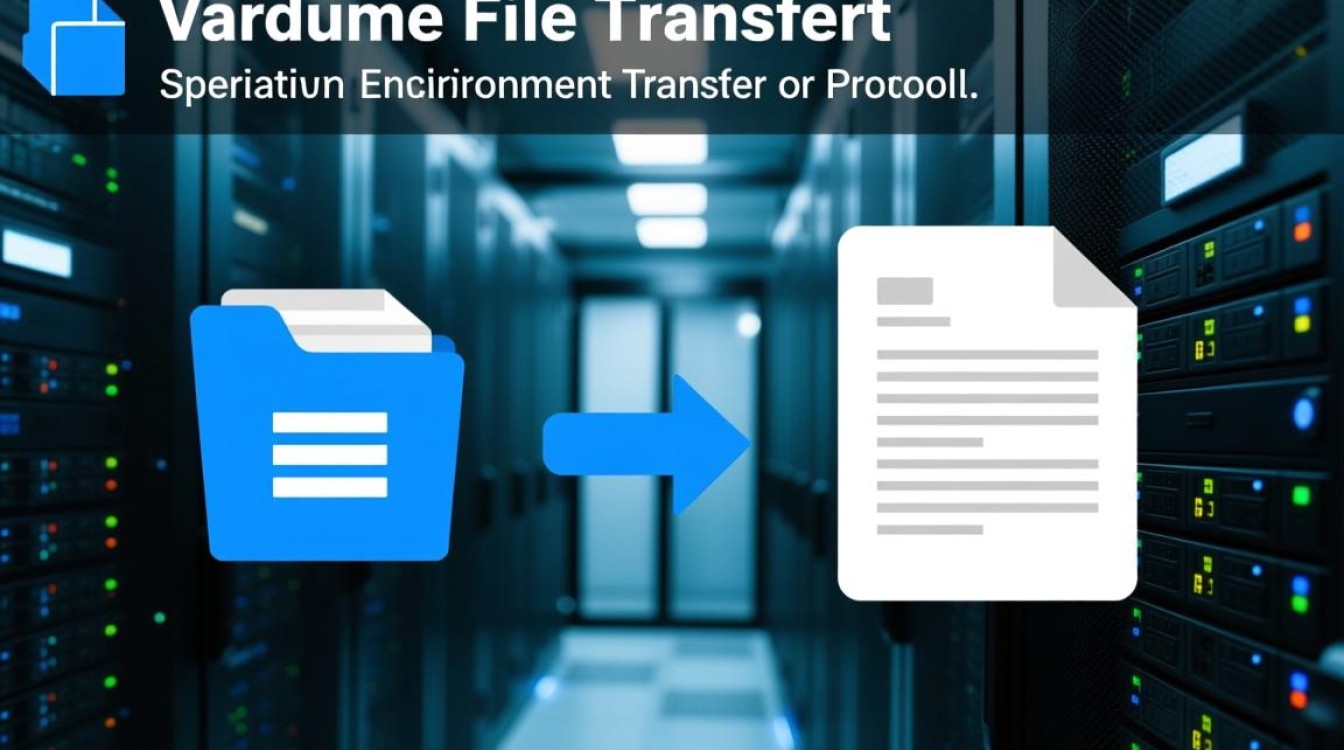
通过网络传输文件是最灵活的方式,支持跨平台操作,具体包括:

- SMB/CIFS 协议:在虚拟机中启用文件共享服务(如 Windows 的“网络发现”或 Linux 的 Samba),主机可通过局域网路径直接访问虚拟机共享目录,此方法适合大文件传输,且支持断点续传,但需确保主机与虚拟机处于同一网络,并配置防火墙规则。
- FTP/SFTP 协议:搭建 FTP 服务器(如 FileZilla)或使用 SFTP(通过 SSH),主机通过客户端上传/下载文件,SFTP 因加密传输更适合敏感数据,但需额外安装服务器软件。
- 云存储中转:将文件上传至云盘(如百度网盘、Google Drive),再在虚拟机中下载,此方法无需复杂配置,适合临时传输,但依赖网络稳定性且可能产生额外流量费用。
直接连接设备(适用于物理介质)
若文件存储在 U 盘、移动硬盘等物理介质中,可直接连接到主机并挂载到虚拟机,以 VMware 为例,通过“虚拟机设置”->“USB 控制器”识别设备,虚拟机系统内即可访问,此方法无需网络,传输速度快,但需注意设备兼容性(如 USB 3.0 驱动安装)及安全扫描,避免恶意文件入侵。
虚拟机快照与克隆(适用于系统级迁移)
当需要迁移整个系统(包括文件、配置及环境)时,可使用虚拟机快照或克隆功能,快照可保存虚拟机当前状态,若需回滚可快速恢复;克隆则可创建独立的虚拟机副本,此方法适合部署标准化环境,但需注意克隆后的虚拟机需重新生成 MAC 地址和 UUID,避免网络冲突。
操作步骤详解(以 VMware + Windows 虚拟机为例)
以下以共享文件夹和网络传输为例,说明具体操作流程:
步骤 1:配置共享文件夹

- 在 VMware Workstation 中选中虚拟机,点击“虚拟机”->“设置”->“选项”->“共享文件夹”。
- 勾选“始终启用”,点击“添加”选择主机中的目标文件夹,设置“属性”为“只读”或“读写”。
- 启动虚拟机,安装 VMware Tools(若未安装),打开“我的电脑”即可看到“网络位置”中的共享文件夹。
步骤 2:通过网络传输(SMB 方式)
- 在虚拟机中启用文件共享:Windows 系统通过“控制面板”->“网络和共享中心”->“更改高级共享设置”开启共享;Linux 系统安装 Samba(
sudo apt install samba)并配置/etc/samba/smb.conf。 - 记录虚拟机的 IP 地址(Windows 通过
ipconfig,Linux 通过ifconfig)。 - 在主机中打开“文件资源管理器”,输入
\\虚拟机IP\共享文件夹名,按提示输入虚拟机用户名和密码即可访问。
迁移过程中的注意事项
- 安全性优先:传输敏感文件时,避免使用未加密的 HTTP 或 FTP 协议,优先选择 SFTP 或加密共享文件夹,定期更新虚拟化平台和工具,修复安全漏洞。
- 权限管理:确保虚拟机用户对目标目录有读写权限,避免因权限不足导致传输失败,在 Linux 中,可通过
chmod命令调整权限;Windows 中需检查“安全”选项卡设置。 - 性能优化:大文件传输时,建议关闭虚拟机中的无关程序,减少 I/O 争用,若使用网络传输,优先选择有线连接而非 Wi-Fi,以提高稳定性。
- 错误处理:传输中断后,根据工具特性选择续传(如 FTP 的
append模式)或重新传输,若文件损坏,可校验 MD5 或 SHA256 值验证完整性。
总结与建议
将文件迁移到虚拟机是虚拟化技术中的基础操作,方法的选择需结合具体场景、技术条件及安全需求,共享文件夹适合便捷交互,网络传输通用性强,直接连接设备适合物理介质,而快照/克隆则适用于系统级迁移,无论采用何种方法,用户都应关注安全性、权限管理和性能优化,确保迁移过程高效可靠,随着虚拟化技术的不断发展,未来可能出现更智能的文件迁移方案(如拖拽式传输、自动化脚本集成),但核心原则始终不变:在保障数据安全的前提下,实现资源的高效利用,通过合理选择工具和规范操作流程,用户可以轻松应对各类文件迁移需求,充分发挥虚拟化技术的优势。