在当今数字化时代,服务器作为企业信息技术的核心,其稳定性和易用性至关重要,本文将深入探讨服务器打开时出现的两个界面,分析其功能、操作要点,并提供一些独家经验案例,旨在帮助读者更好地理解和应对这一现象。
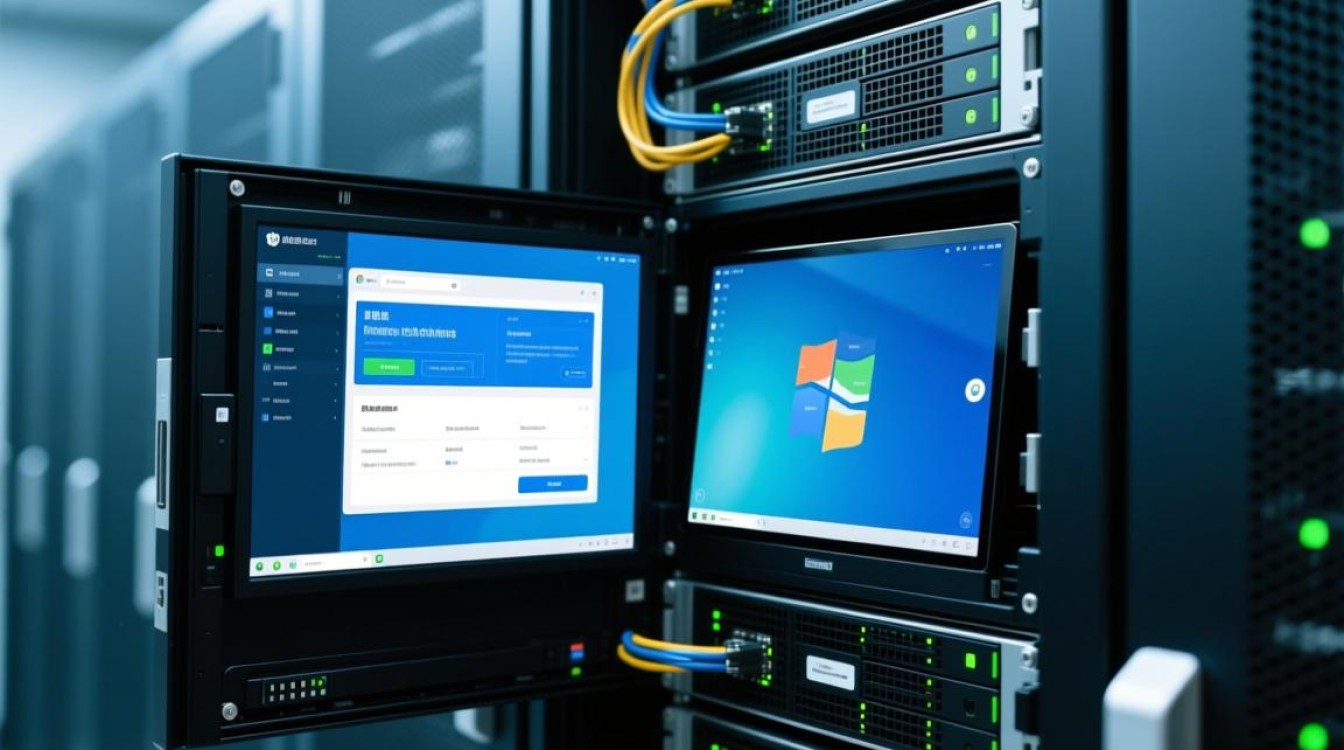
服务器界面
服务器打开时,通常会看到两个主要的界面:控制台界面和图形界面,以下是这两个界面的简要介绍。
控制台界面
控制台界面通常以命令行形式呈现,是服务器管理员进行日常操作的主要平台,它具有以下特点:
- 简洁性:控制台界面简洁明了,便于快速执行命令。
- 高效性:通过命令行操作,可以快速完成各种任务。
- 安全性:相比图形界面,控制台界面在安全性方面更具优势。
图形界面
图形界面以直观的图形方式呈现,为用户提供友好的操作环境,其主要特点如下:
- 易用性:图形界面直观易懂,便于新手快速上手。
- 美观性:图形界面美观大方,提升用户体验。
- 功能丰富:图形界面集成了丰富的功能,满足不同用户的需求。
界面操作要点
为了更好地使用服务器界面,以下是一些操作要点:
| 界面类型 | 操作要点 |
|---|---|
| 控制台界面 | 熟悉常用命令;2. 注意命令格式;3. 合理使用快捷键。 |
| 图形界面 | 熟悉界面布局;2. 熟练使用工具栏;3. 注意系统设置。 |
独家经验案例
以下是一个独家经验案例,展示了如何通过控制台界面快速解决服务器故障。

案例背景:某企业服务器突然无法访问,导致业务中断。
解决方案:
- 登录服务器控制台界面。
- 使用
ping命令检测网络连通性,发现网络不通。 - 使用
ifconfig命令查看网络配置,发现IP地址配置错误。 - 使用
route命令修改路由表,使服务器恢复正常。
FAQs
问题1:服务器打开的两个界面有什么区别?
解答:控制台界面以命令行形式呈现,简洁高效;图形界面以图形方式呈现,直观易用,两者在功能上各有侧重,用户可根据自身需求选择合适的界面。
问题2:如何提高服务器界面的使用效率?
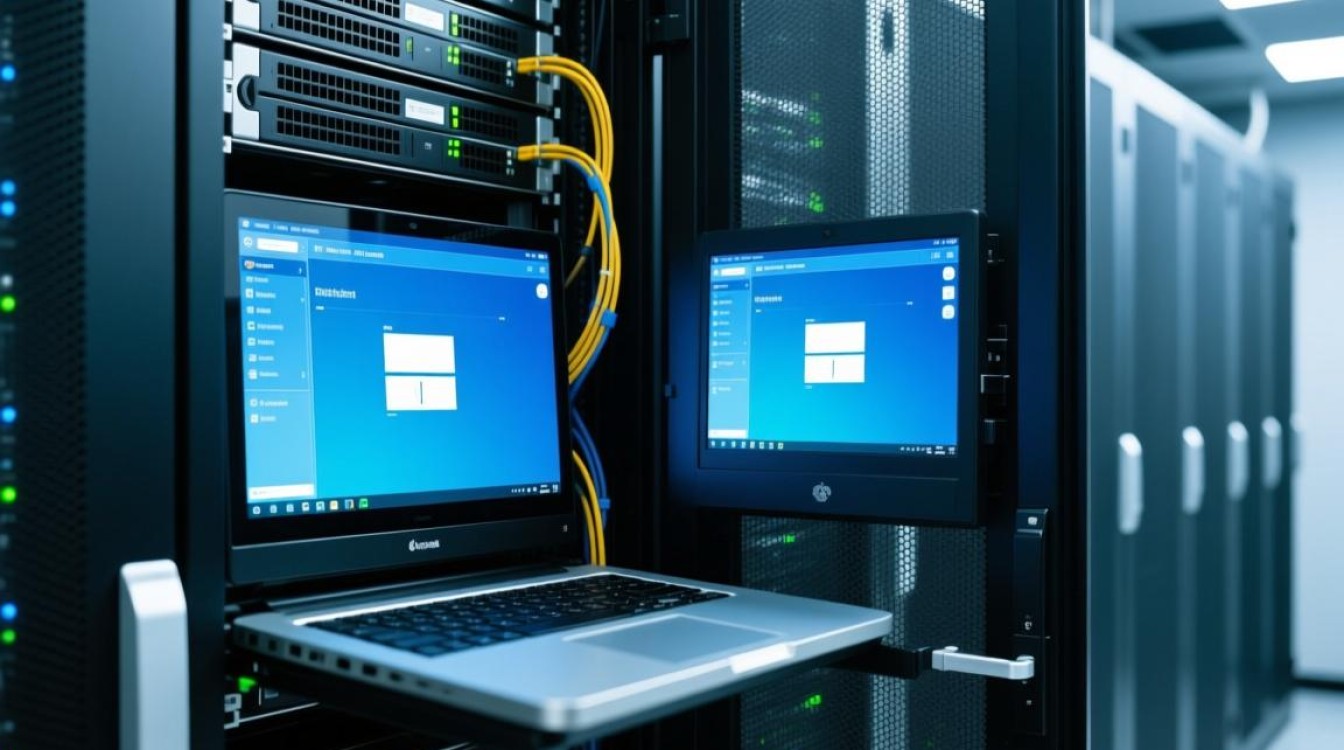
解答:1. 熟悉常用命令和操作;2. 合理使用快捷键;3. 定期更新系统,保持界面流畅。
文献权威来源
《服务器操作系统管理》
《网络管理员手册》
《服务器配置与维护》
《Linux系统管理实战》
《Windows服务器配置与管理》
通过本文的详细阐述,相信读者对服务器打开的两个界面有了更深入的了解,在实际操作中,灵活运用这些知识,将有助于提高服务器管理效率,保障企业业务的稳定运行。















