服务器怎么查看内存故障
服务器内存故障是导致系统崩溃、业务中断及数据丢失的常见硬件隐患。查看和定位服务器内存故障的核心上文归纳是:必须综合运用操作系统层面的日志分析、BMC(基板管理控制器)的硬件监控记录以及专业的内存压力测试工具,通过“软硬结合”的方式,精准锁定故障所在的物理插槽或内存条。 单纯依赖系统层面的报错往往只能发现现象,而结合BMC硬件日志才能找到根本原因,以下将从故障征兆、系统排查、硬件监控及解决方案四个维度进行详细阐述。
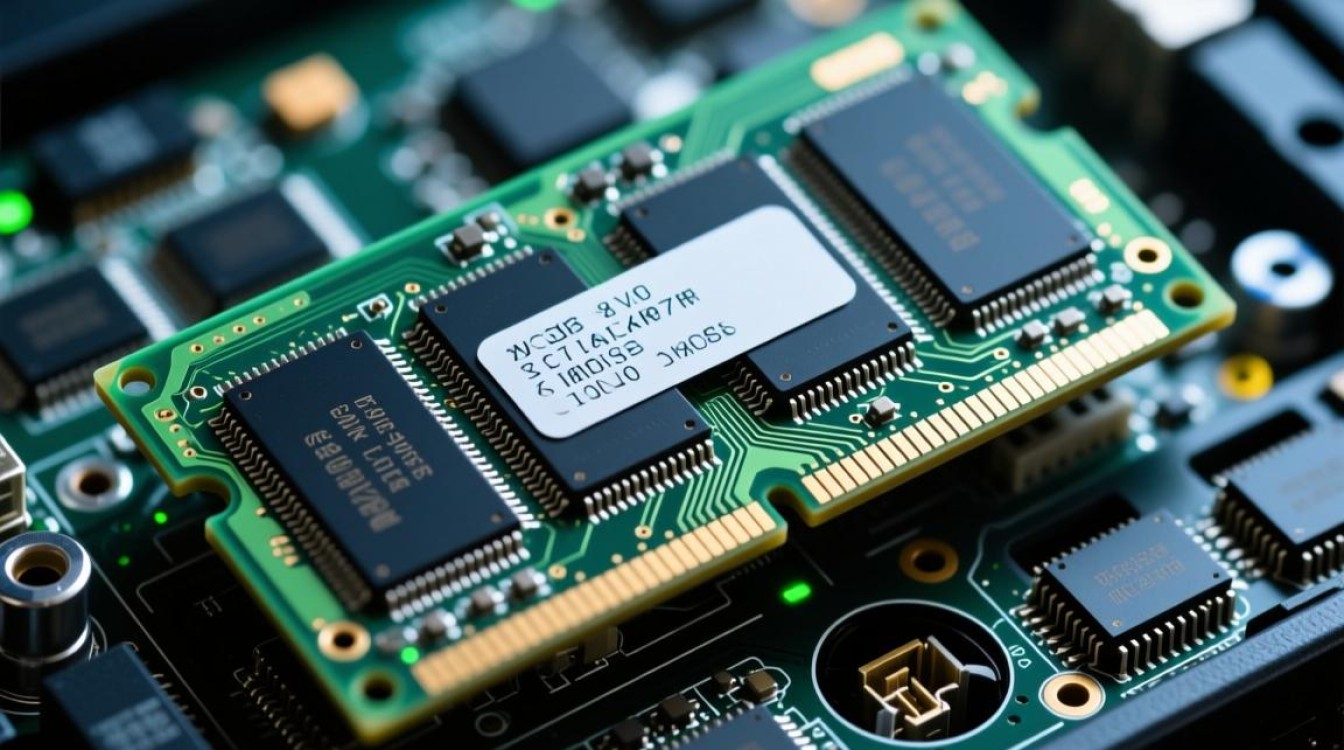
识别内存故障的典型征兆
在深入排查之前,准确识别内存故障的表现形式是第一步,服务器内存问题通常分为两类:可纠正错误(CE)和不可纠正错误(UE)。
- 系统频繁重启或蓝屏:这是最严重的不可纠正错误(UE)表现,操作系统无法通过ECC(错误检查和纠正)技术修复数据损坏,为了保护数据完整性,系统会触发内核崩溃(Linux Kernel Panic)或蓝屏(Windows BSOD)并自动重启。
- 业务应用异常崩溃:某些特定的应用程序(如数据库Java进程)可能会因为读取到损坏的内存数据而直接退出,且日志中会提示“Segmentation Fault”或内存访问越界。
- 系统性能显著下降:如果系统日志中出现大量的ECC报错,说明内存硬件存在不稳定性,操作系统在尝试纠正这些错误时会消耗CPU资源,导致整体吞吐量降低。
- BMC面板告警:服务器前面板的故障指示灯亮起,或者通过IPMI/iDRAC/ILO管理界面看到明显的内存橙色警示。
Linux操作系统层面的排查方法
对于运行Linux系统的服务器,操作系统内核会第一时间记录内存异常,管理员可以通过以下命令进行深度诊断。
分析内核环形缓冲区
使用 dmesg 命令可以查看内核启动以来的实时日志,重点关注包含“Memory Error”、“ECC”、“MCE”(Machine Check Exception)关键词的信息。
- 执行命令:
dmesg | grep -i -E 'memory|ecc|mce|hardware error' - 关键解读:如果输出中包含“corrected error”(已纠正错误),说明硬件处于亚健康状态,需密切关注;如果出现“uncorrected error”(未纠正错误),则必须立即更换硬件,日志中通常会显示“mcg_cap”等寄存器信息,部分高级日志甚至会直接报出故障内存的物理地址(Physical Address)。
查看系统日志文件
系统日志文件会记录更持久的历史信息。
- 执行命令:
grep -i "memory\|ecc" /var/log/messages或journalctl -p err -k - 专业见解:在Linux中,
edac-util是一个非常专业的工具,ECC(Error Detection and Correction)驱动会将错误信息映射到具体的控制器和插槽,安装edac-utils工具包后,执行edac-util -v,可以直接看到哪个Controller的哪个Dimm出现了错误计数,这是定位故障插槽的最快软件手段。
查看内存硬件详情
使用 dmidecode 命令可以获取主板上的硬件详细信息,帮助定位日志中的插槽编号对应的物理位置。
- 执行命令:
dmidecode -t memory - 操作建议:结合
edac-util报错的插槽编号,对照dmidecode输出的Locator信息,可以精准找到是主板上哪一根内存条故障。
Windows操作系统层面的排查方法
在Windows Server环境中,事件查看器是诊断内存故障的核心工具。
事件查看器分析

- 路径:打开“事件查看器” -> “Windows日志” -> “系统”。
- 关键事件ID:
- Event ID 12/14/17:通常与硬件错误相关,特别是涉及内存的原始数据。
- Event ID 41:系统在未正常关机的情况下重启,通常由内核崩溃引起,需检查转储文件。
- WHEA-Logger:在“应用程序和服务日志” -> “Microsoft” -> “Windows” -> “WHEA-Logger”中,Windows硬件错误架构(WHEA)会记录详细的硬件错误,包括内存错误类型和故障地址。
使用可靠性监视器
- 操作:运行
perfmon /rel。 - 作用:以图形化方式展示系统稳定性历史,如果某天系统稳定性指数骤降,查看当天的“技术细节”往往能看到内存故障的红色警告。
BMC/IPMI硬件层面的深度监控
操作系统日志可能会因为系统崩溃而丢失,但BMC(基板管理控制器)拥有独立的供电和存储,记录的SEL(System Event Log)日志是最权威的硬件证据,无论是Dell iDRAC、HP iLO还是IBM IMM,原理均相通。
查看SEL系统事件日志
- 命令行方式:在服务器带外管理系统中,或使用IPMI工具执行
ipmitool sel elist。 - 关键信息:查找包含“Memory”、“ECC”、“Single-bit Error”或“Double-bit Error”的条目。
- 专业解读:BMC日志通常会直接显示“CPU1 Dimm5”或“P0-D3”等明确的物理位置,这是判断哪根内存条需要拔除的最直接依据。
传感器阈值监控
- 操作:通过管理界面查看“传感器” -> “内存”状态。
- 分析:健康的内存状态应为“Normal”,如果显示“Non-Critical”且伴随ECC计数增加,说明内存颗粒有老化风险;如果显示“Critical”,说明内存已严重故障。
专业解决方案与处理流程
当通过上述方法定位到故障内存后,应采取以下专业处理流程,避免盲目操作导致业务二次中断。
离线内存压力测试
如果日志无法明确指向,或者怀疑是主板插槽问题,需要使用 MemTest86 进行全盘检测。
- 操作:制作MemTest86启动U盘,在离线状态下(不进入操作系统)启动服务器并运行测试。
- 标准:至少运行4个完整的Pass(循环),如果出现红色的Error报错,即可确认为硬件故障。注意:MemTest86比系统自带的工具更严格,更能发现隐蔽性故障。
交叉互换法验证
这是服务器运维中的“黄金法则”,如果BMC报错“Slot 2”故障,不要急于丢弃内存条。

- 步骤:将Slot 2的内存条拔下,插入到正常的Slot 4中;将一根正常的内存条插入Slot 2。
- 结果判定:
- 如果故障跟随内存条转移到Slot 4,则确认为内存条损坏。
- 如果故障停留在Slot 2,则确认为主板插槽或CPU内存控制器损坏。
固件与BIOS更新
有时内存故障是由微码不兼容导致的,在更换硬件前,务必更新服务器BIOS和BMC固件至最新版本,新固件通常包含对内存兼容性和ECC算法的修复,能解决部分“虚假报错”。
物理维护
- 操作:在更换内存时,使用橡皮擦轻轻擦拭内存条的金手指,去除氧化层,很多时候,接触不良会导致间歇性的ECC错误。
- 建议:服务器内存应成组、同型号安装,混插频率或电压不同的内存条极易导致系统不稳定。
相关问答
Q1:服务器日志显示有ECC Error,但系统运行正常,需要处理吗?
A: 需要,ECC Error分为Single-bit(单比特)和Double-bit(双比特)错误,Single-bit错误虽然可以被硬件纠正,系统看似正常,但这代表内存颗粒已经出现老化或电磁干扰,如果不处理,随着错误累积,极有可能演变成无法修复的Double-bit错误,导致突然宕机,建议记录错误计数,如果计数增长迅速,应提前安排维护窗口更换报错的内存条。
Q2:为什么更换了新内存条后,系统依然报内存故障?
A: 这种情况通常有三种原因:第一,新内存条与服务器原有内存型号、频率或时序不兼容;第二,主板的内存插槽存在物理损坏或触点氧化;第三,CPU内部的内存控制器(IMC)出现故障,建议先清理插槽金手指,尝试单根内存插拔测试,如果所有插槽都报错,可能涉及主板或CPU更换。















