网络基础配置
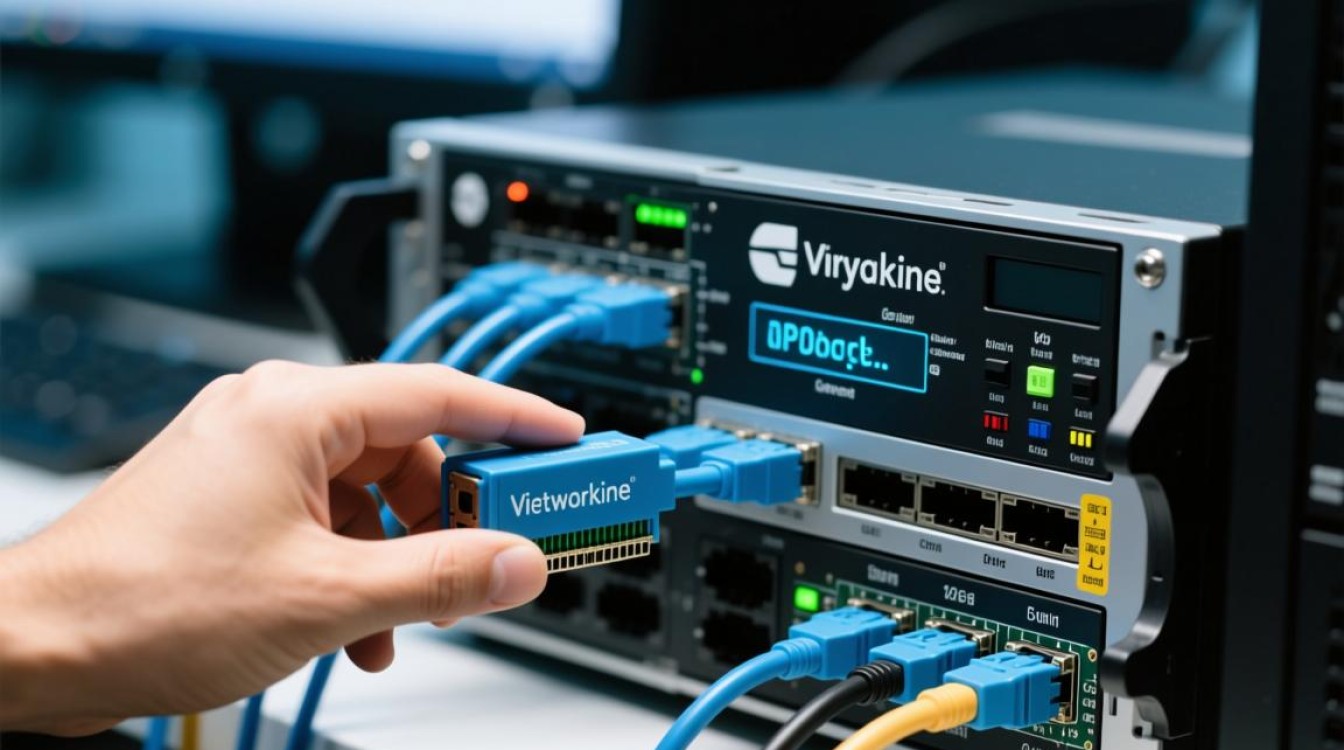
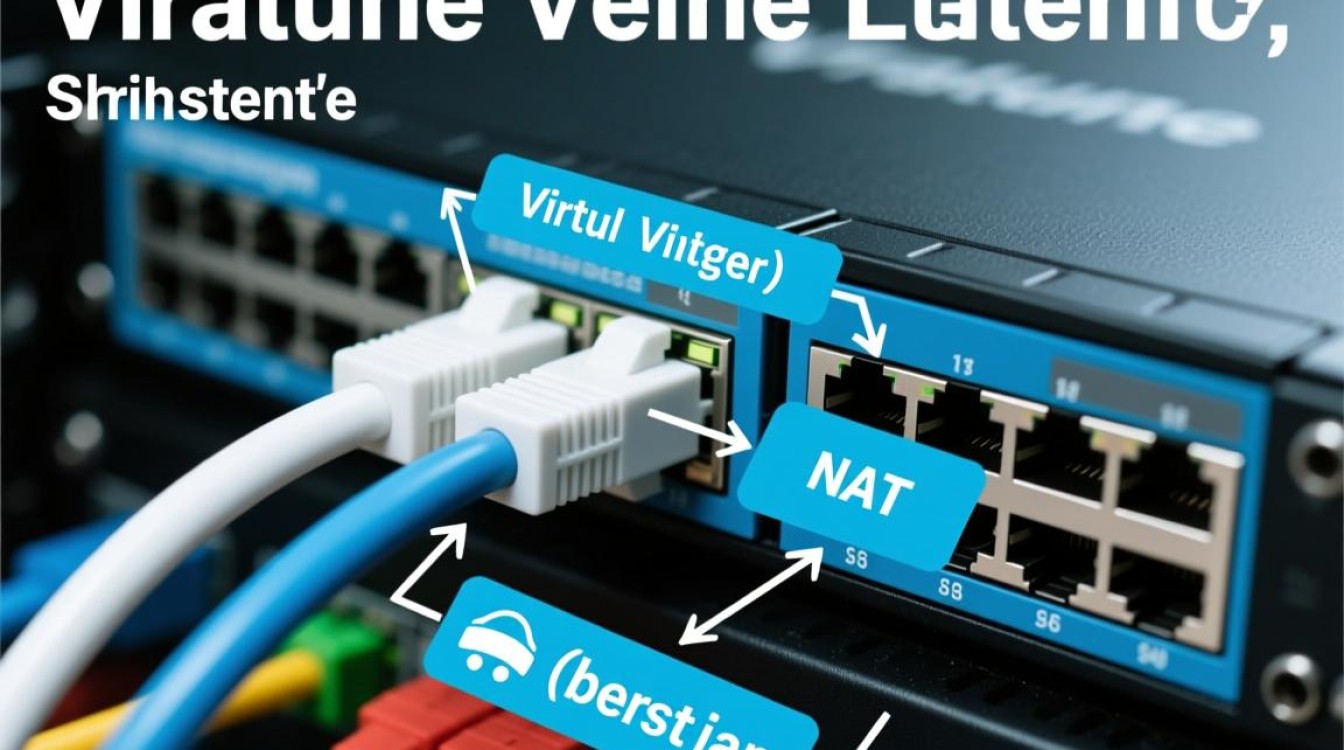
虚拟机的网络功能是其与物理世界交互的核心桥梁,默认情况下,虚拟机软件(如 VMware、VirtualBox)会提供多种网络模式,以满足不同场景需求,最常用的是 NAT(网络地址转换)模式,该模式下虚拟机通过宿主机的 IP 地址访问外部网络,无需额外配置即可实现上网,适合日常开发和测试,若需让虚拟机作为独立服务器被局域网其他设备访问,可改用桥接模式,此时虚拟机会直接连接到物理网络,获得与宿主机同网段的 IP 地址,主机仅模式(Host-Only)则创建隔离的虚拟网络,仅允许宿主机与虚拟机通信,适用于安全要求较高的环境。
网络优化技巧
在资源密集型应用场景中,虚拟机网络性能可能成为瓶颈,优化网络配置可显著提升效率,建议调整虚拟网卡的 MTU(最大传输单元)值,默认 1500 字节适用于大多数场景,但在特定网络环境下(如存储网络),适当增大 MTU 可减少数据包分片,启用 TCP 分卸功能(如 VMware 的 VMXNET3 网卡驱动),将网络处理任务卸载到物理硬件,降低 CPU 占用,对于需要低延迟的应用,可关闭虚拟机的网络冗余功能,如Checksum Offload,避免数据包校验带来的额外开销。
网络故障排查
虚拟机网络问题常表现为无法上网、连接超时或通信中断,排查时需遵循“从简到繁”原则,首先检查虚拟机网络模式是否正确,NAT 模式下需确认宿主机是否开启了共享网络服务,使用 ipconfig(Windows)或 ifconfig(Linux)命令查看虚拟机 IP 配置,确保 DHCP 服务正常或静态 IP 无冲突,若虚拟机无法访问外部网络,可尝试在宿主机上 ping 虚拟机 IP,判断是否为虚拟网卡故障,防火墙规则和虚拟机软件的网络服务(如 VMware DHCP Service)也是常见故障点,需逐一排查。

高级网络应用
随着容器化和云计算的发展,虚拟机网络功能不断扩展,通过 VXLAN 或 Geneve 等 Overlay 技术,虚拟机可实现跨数据中心的虚拟网络互通,构建大规模云环境,结合 SDN(软件定义网络)控制器,还可动态调整网络策略,实现流量监控和安全隔离,在开发环境中,虚拟机可模拟复杂网络拓扑,如通过多张虚拟网卡划分 VLAN,测试企业级网络架构的安全性,对于分布式系统,虚拟机集群可通过高速虚拟网络(如 10Gbps Ethernent)实现低延迟通信,提升整体性能。
安全注意事项
虚拟机网络虽灵活,但也面临安全风险,默认情况下,虚拟机网络应限制不必要的端口访问,避免恶意扫描和攻击,建议为虚拟机网络设置独立防火墙规则,仅开放业务必需的端口(如 HTTP 的 80 端口、HTTPS 的 443 端口),在桥接模式下,需注意虚拟机可能直接暴露于物理网络,应加强访问控制,如绑定 MAC 地址或启用 802.1X 认证,定期更新虚拟机软件和网卡驱动,修复已知漏洞,可防止网络层面的安全威胁。
虚拟机网络技术的成熟,使其成为现代 IT 架构不可或缺的组成部分,从基础的网络配置到高级的虚拟化应用,掌握其原理与操作,不仅能提升工作效率,还能为复杂系统部署提供可靠支持,随着边缘计算和 5G 的发展,虚拟机网络将朝着更低延迟、更高安全性和更灵活调度的方向持续演进,为数字化转型注入更多动力。