在当今信息化时代,服务器打印机设置已成为企业日常办公中不可或缺的一部分,正确设置服务器打印机不仅能够提高工作效率,还能确保打印任务的高效执行,本文将详细介绍服务器打印机设置的方法,旨在帮助读者掌握这一技能,提升办公体验。
服务器打印机设置前的准备工作
在开始服务器打印机设置之前,我们需要做好以下准备工作:
| 项目 | 说明 |
|---|---|
| 确认打印机型号 | 根据打印机型号选择合适的驱动程序 |
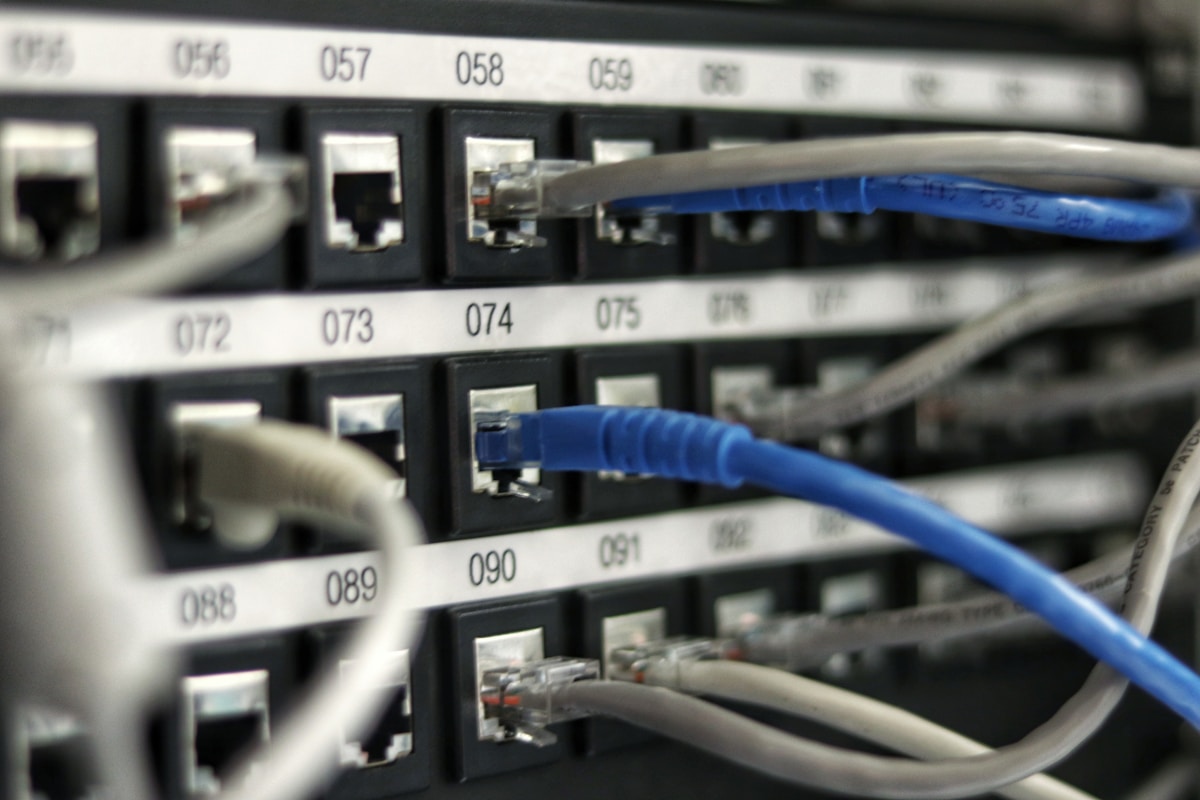
| 获取打印机IP地址 | 通过打印机的IP地址,方便服务器识别打印机 |
| 确认网络环境 | 确保服务器与打印机在同一网络环境中 |
服务器打印机设置步骤
以下是以Windows Server 2012为例,详细介绍服务器打印机设置步骤:
-
安装打印机驱动程序
- 打开服务器管理器,选择“服务器管理器”下的“设备管理器”。
- 在设备管理器中,找到“打印机”类别,右键点击“添加打印机”。
- 选择“添加本地打印机”,点击“下一步”。
- 选择“使用以下端口”,选择打印机所连接的端口,点击“下一步”。
- 选择打印机型号,点击“下一步”。
- 点击“安装驱动程序”,选择打印机驱动程序,点击“下一步”。
- 完成驱动程序安装,点击“下一步”。
-
配置打印机共享
- 在“添加打印机”窗口中,选择“共享这台打印机”,输入共享名称,点击“下一步”。
- 配置打印机权限,设置允许哪些用户或组使用打印机,点击“下一步”。
- 完成打印机共享配置,点击“下一步”。
-
设置打印机默认打印选项
- 在“添加打印机”窗口中,选择“设置默认打印机”,点击“下一步”。
- 选择要设置为默认打印机的打印机,点击“下一步”。
- 完成打印机默认设置,点击“完成”。
经验案例
某企业服务器打印机设置过程中,遇到了打印机无法识别的问题,经过排查,发现是由于打印机IP地址设置错误导致的,通过重新设置打印机IP地址,问题得到解决。
服务器打印机设置注意事项
- 确保打印机驱动程序与操作系统兼容。
- 正确设置打印机IP地址,确保服务器与打印机在同一网络环境中。
- 配置打印机共享时,注意设置合理的权限,避免不必要的权限泄露。
FAQs
问题1:如何解决服务器打印机无法识别的问题?
解答:首先检查打印机是否已开启,其次确认打印机IP地址是否设置正确,最后检查服务器与打印机是否在同一网络环境中。

问题2:如何设置打印机默认打印选项?
解答:在“添加打印机”窗口中,选择“设置默认打印机”,然后选择要设置为默认打印机的打印机,点击“下一步”即可。
文献权威来源
《计算机网络与通信》 《计算机应用与软件》 《信息技术与网络安全》 《现代计算机》 《计算机科学》 相信读者已经掌握了服务器打印机设置的方法,在实际操作过程中,还需根据具体情况进行调整,以提高工作效率。