第一次买香港服务器,面对 CN2 GIA、BGP、KVM、OpenVZ、带宽共享……一堆术语完全摸不着头脑。本文专门写给新手,用最通俗的语言解释所有关键概念,并给出「照着做就不会错」的选购决策流程。
一、先搞清楚:你需要哪种服务器?
| 需求描述 | 推荐类型 | 月费范围 |
|---|---|---|
| 个人博客/学习建站 | VPS(2核2G) | ¥30~80 |
| WordPress 商业网站(<1万日访问) | VPS(2核4G) | ¥80~150 |
| 跨境电商独立站(1~10万日访问) | VPS(4核8G)或独立服务器 | ¥200~500 |
| TikTok 直播推流中转 | VPS(2核4G + 稳定CN2 GIA) | ¥120~200 |
| 游戏服务器(20人在线) | VPS(4核8G) | ¥200~350 |
| 企业生产环境(高可用要求) | 独立服务器 | ¥299+ |
二、线路傻瓜对比(最重要的选购因素)
香港服务器对大陆用户来说,线路品质 > 硬件配置。线路差的服务器晚高峰延迟可能从 30ms 跳到 300ms。
| 线路类型 | 白天延迟 | 晚高峰延迟 | 丢包率 | 月费溢价 | 推荐度 |
|---|---|---|---|---|---|
| CN2 GIA(电信精品) | 20~35ms | 25~40ms ✅ 稳定 | <0.1% | +30% | ⭐⭐⭐⭐⭐ |
| CN2 GT(电信普通) | 25~40ms | 80~200ms ⚠️ | 1~5% | +15% | ⭐⭐⭐ |
| BGP(多运营商混合) | 30~50ms | 50~150ms ⚠️ | 0.5~3% | 基准价 | ⭐⭐⭐ |
| 普通国际带宽 | 40~80ms | 150~400ms ❌ | 5~15% | 最便宜 | ⭐ |
新手结论:预算允许就选 CN2 GIA,这是大陆访问香港最稳定的线路。如果服务商不标注线路类型,大概率是普通带宽,晚高峰体验差。
三、虚拟化技术:KVM vs OpenVZ
这个参数决定你能做什么:
| 技术 | 资源隔离 | 支持Docker | 支持BBR | 推荐 |
|---|---|---|---|---|
| KVM | 强(独立内核) | ✅ | ✅ | ✅ 首选 |
| OpenVZ / LXC | 弱(共享内核) | ❌ 或受限 | ❌ | ⚠️ 功能受限 |
新手结论:一定要选 KVM 虚拟化。OpenVZ 会导致很多教程无法按步骤执行,特别是 Docker 和系统内核相关的操作。
四、配置选型:不要过度配置,也不要太省
内存是最关键的参数
- 1G 内存:只够跑一个简单 WordPress,稍复杂的插件就内存不足(OOM)。
- 2G 内存:WordPress + MySQL + Redis,日访问量 5000 以内够用。
- 4G 内存:推荐起步配置,中等规模网站主力选择。
- 8G+ 内存:MySQL + 多个 PHP 进程 + Redis,支撑日访问量 5 万以上。
磁盘:SSD 是标配
机械硬盘(HDD)在 VPS 上已基本淘汰,所有正规服务商现在都是 SSD。需要确认的是 RAID 级别——RAID 10 比 RAID 0 安全得多,购买前可询问。
带宽:按实际流量估算
<code">估算公式:
月带宽 = 日均访问量 × 平均页面大小 × 30天

例如:日均 10,000 访问 × 平均页面 2MB × 30 = 600GB/月

大多数香港 VPS 套餐含 1TB/月 流量,超出后限速或按量计费,注意确认超量策略。
五、如何判断 IDC 是否可靠
可靠的信号(越多越好)
- ✅ 运营 5 年以上(查工商注册时间或域名注册时间)
- ✅ 有明确的公司主体(香港或美国注册,可查询)
- ✅ 提供测试 IP(购买前可 ping 测延迟)
- ✅ 明确标注机房位置(香港 HKT、PCCW、Equinix 等知名机房)
- ✅ 工单系统响应及时(测试发一个售前问题,看多久回复)
- ✅ 提供 3 天或更长无理由退款
- ✅ 支持支付宝(有追责渠道)
危险信号(有就谨慎)
- ❌ 价格远低于市场均价(便宜 50% 以上要警惕)
- ❌ 只接受加密货币,不支持支付宝/微信
- ❌ 网站无 ICP/公司信息,客服只有 Telegram
- ❌ 评测文章全是正面,差评被集中删除
- ❌ 2026 年才成立的新品牌(无历史口碑)
六、月付 vs 年付:新手应该选哪个?
新手的正确姿势:先月付体验,满意后转年付。
- 第一个月:月付,测试延迟、速度、工单响应
- 确认满意后:转年付,节省 25~30%
- 年付前必确认:该服务商至少运营 3 年以上
七、购买后的第一步:SSH 连接
<code"># macOS / Linux 终端:
ssh root@服务器IP -p 22
# 首次连接会提示指纹确认,输入 yes 即可

# Windows 用户:
# 下载 MobaXterm 或 Windows Terminal(Win11自带ssh命令)
# 在 PowerShell 中执行:
ssh root@服务器IP

# 连接成功后,立即做两件事:
# 1. 修改 root 密码
passwd

# 2. 更新系统
apt update && apt upgrade -y
八、新手最常犯的 10 个错误
- 买了 OpenVZ 结果 Docker 跑不起来 → 购买前确认 KVM
- 选了普通 BGP 线路,晚高峰卡到崩溃 → 选 CN2 GIA
- 直接年付新商家,商家跑路血本无归 → 先月付,再年付
- 忘记开防火墙,被扫描器攻击 → 上线第一件事是配置 UFW
- 用 root 跑所有程序,安全隐患极大 → 创建普通用户运行应用
- 不备份,磁盘故障丢失全部数据 → 参考本系列备份文章
- 1G 内存装 WordPress,频繁 OOM 崩溃 → 至少 2G,推荐 4G
- 购买后不测速就认为没问题 → 用 speedtest-cli 和 mtr 验证线路
- 密码设为 123456 或 admin → 设复杂密码或禁用密码改用 SSH Key
- 所有域名 A 记录直接指向服务器 IP,IP 暴露被打 → 走 Cloudflare 代理隐藏 IP
九、基础安全加固(新手必做)
<code"># 买完服务器,5分钟完成基础加固
# 1. 修改 SSH 默认端口(减少扫描攻击)
sed -i 's/#Port 22/Port 2222/' /etc/ssh/sshd_config
systemctl restart sshd
ufw allow 2222/tcp

# 2. 开启防火墙
ufw default deny incoming
ufw default allow outgoing
ufw allow 2222/tcp  # SSH
ufw allow 80/tcp    # HTTP
ufw allow 443/tcp   # HTTPS
ufw enable

# 3. 安装 Fail2ban(自动封禁暴力破解 IP)
apt install -y fail2ban
systemctl enable --now fail2ban

# 4. 禁止 root 直接登录 SSH(创建普通用户后操作)
adduser yourname
usermod -aG sudo yourname
# 在 /etc/ssh/sshd_config 中设置:
# PermitRootLogin no
systemctl restart sshd
十、总结:新手选购一句话清单
- ✅ 线路:CN2 GIA(非常重要)
- ✅ 虚拟化:KVM
- ✅ 内存:至少 2G,推荐 4G
- ✅ 磁盘:SSD
- ✅ 付款:先月付体验
- ✅ 商家:运营 3 年以上,支持支付宝
- ✅ 安全:SSH + 防火墙 + Fail2ban,第一天必做
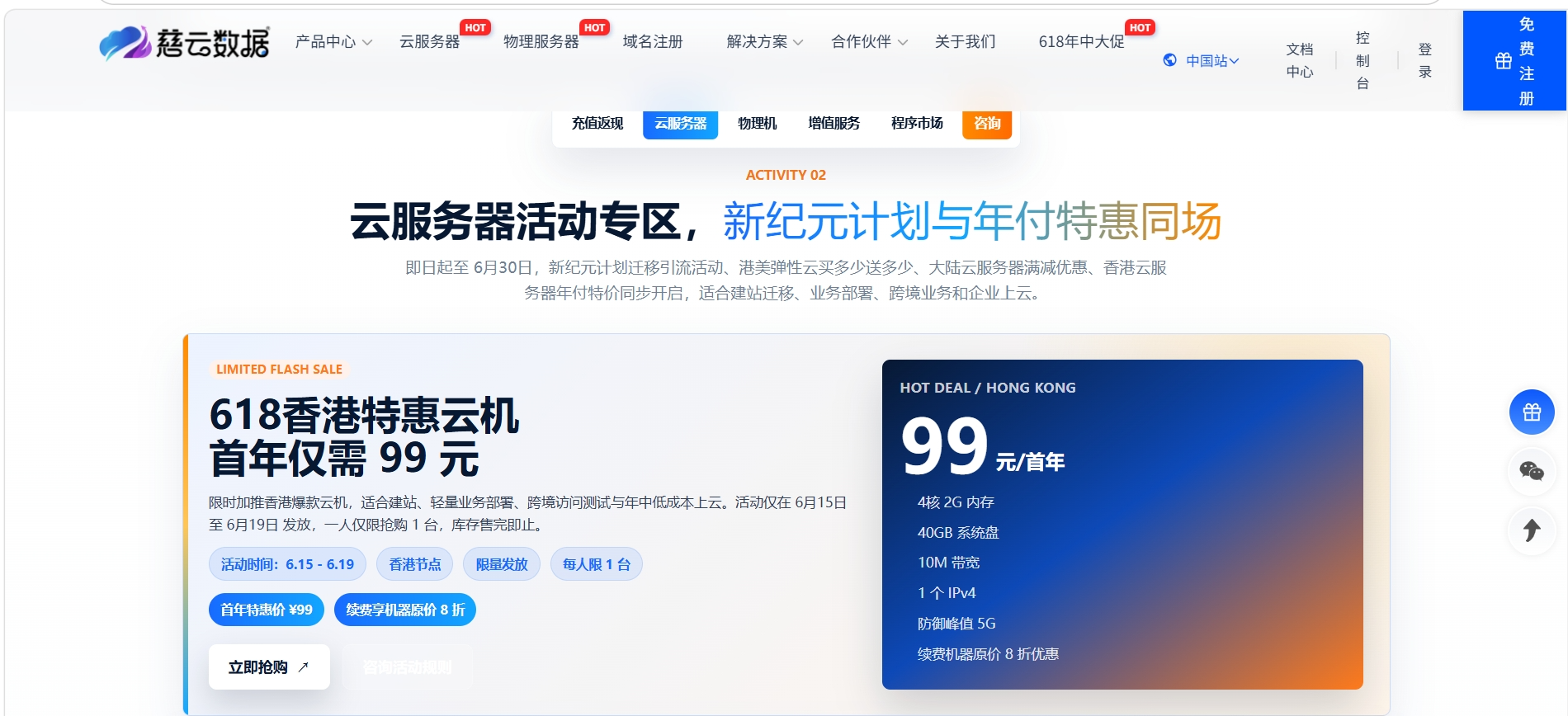
香港 VPS 满足以上全部标准:CN2 GIA 线路、KVM 虚拟化、SSD 存储、支付宝付款、首月 10 元体验,访问了IDC.NET解详情。